Iconify for Penpot
借助适用于 Penpot 的 Iconify 插件,您可以将超过 275,000 个矢量图标导入 Penpot。
它完全免费!
与其他提供大量图标但使用 SVG 需要付费的插件不同,Iconify 始终以 SVG 格式导入图标。 Iconify 项目是开源的,仅提供开源图标集。
插件会记住您上次访问的页面,方便您继续搜索或浏览图标。
安装
该插件可在 Iconify for Penpot GitHub 仓库 获取。
要安装插件,请在 Penpot 中打开插件管理器并添加以下 URL:
https://penpot.iconify.design/manifest.json使用方法
在 Penpot 菜单中选择 "插件",然后选择 "Iconify"。
浏览或搜索图标,选择任意图标,点击 "导入图标" 按钮或将图标拖拽至 Penpot 文档中。
主题
插件同时支持浅色和深色主题。
要更改主题,请在 Penpot 设置中更改主题。
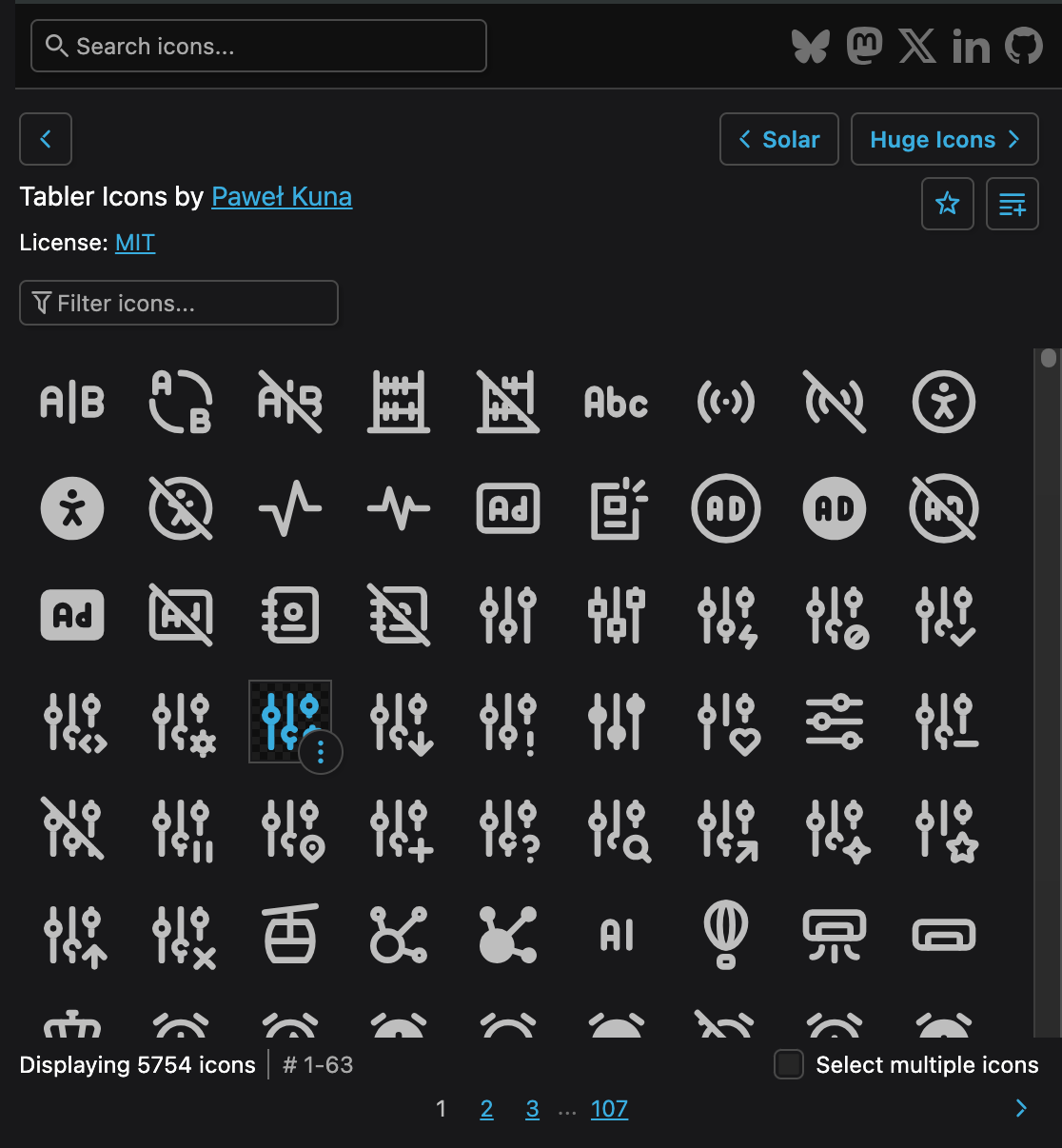
下方的截图展示了这两种主题。
详细说明
打开插件后,您将看到主页面:
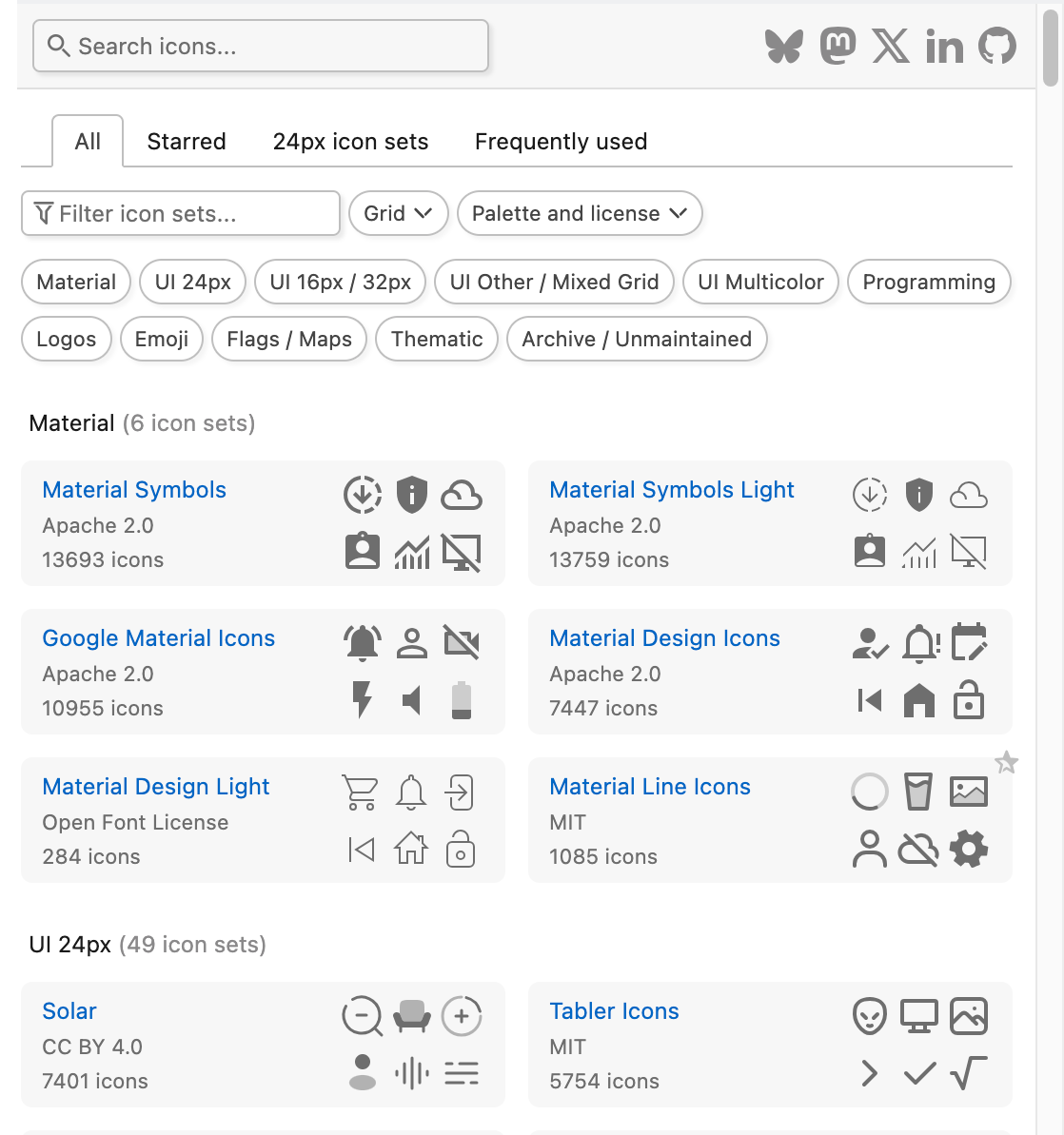
点击任意图标集或搜索图标。
当您点击某个图标集时,插件将显示该图标集中的所有图标。 您可以按类别筛选图标(如果当前图标集支持),或搜索图标。
要显示更多图标,只需滚动图标列表即可。
您还可以在所有图标集中搜索图标。 例如,搜索“home”:
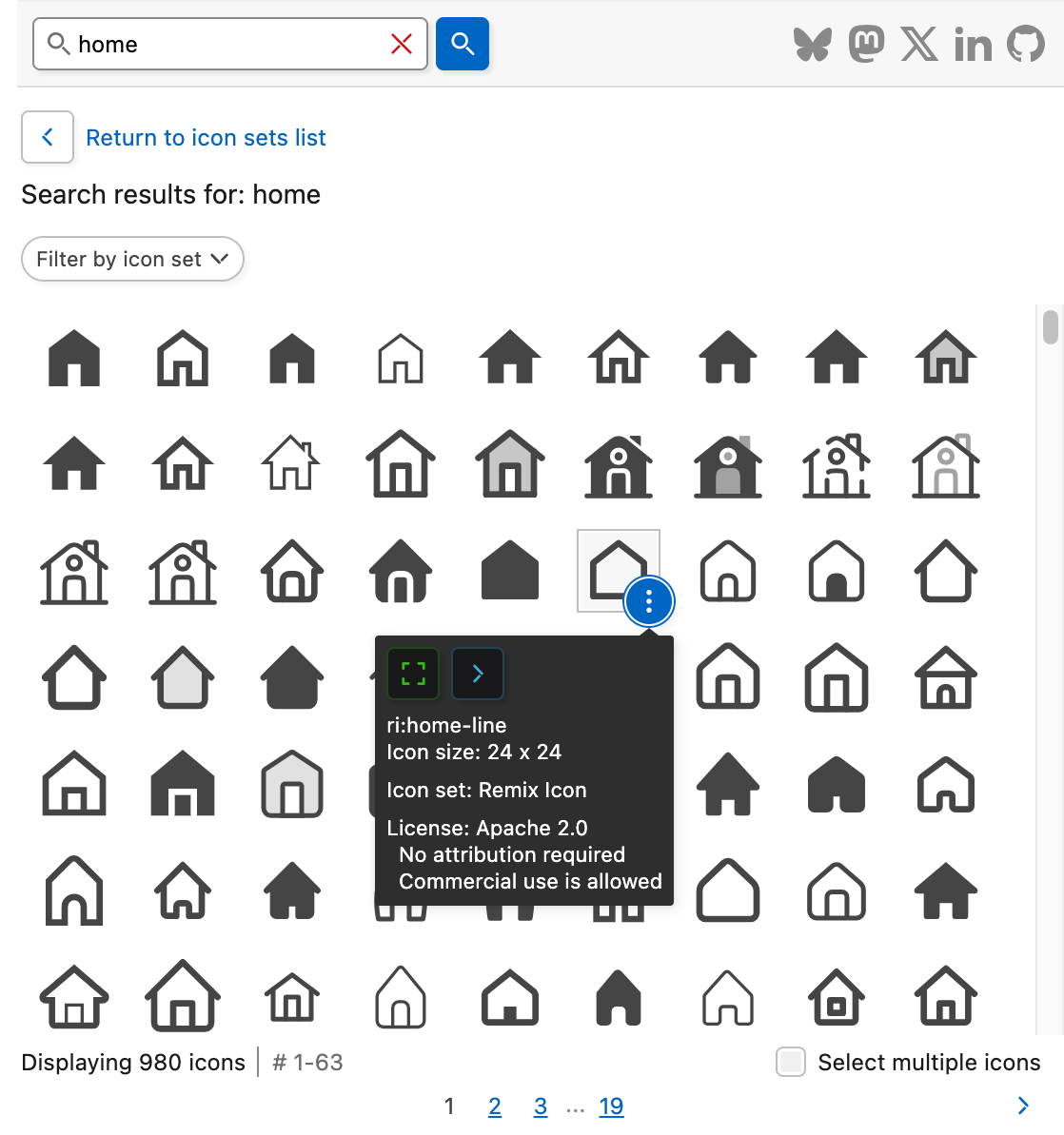
插件将显示所有匹配您关键词的图标。
当您将鼠标悬停在任意图标上时,会看到一个显示更多信息的按钮。
悬停该按钮时,您将看到图标名称。点击它,您将看到:
- 图标尺寸。
- 作者信息和许可证(仅在搜索结果中显示)。
- 导入图标和获取代码示例的按钮。
您可以通过以下方式导入图标:
- 使用图标悬浮提示中的快速导入按钮。
- 将图标从插件窗口拖拽至 Penpot 文档。
- 点击图标选中它,然后使用插件窗口底部的按钮进行导入。
高级导入
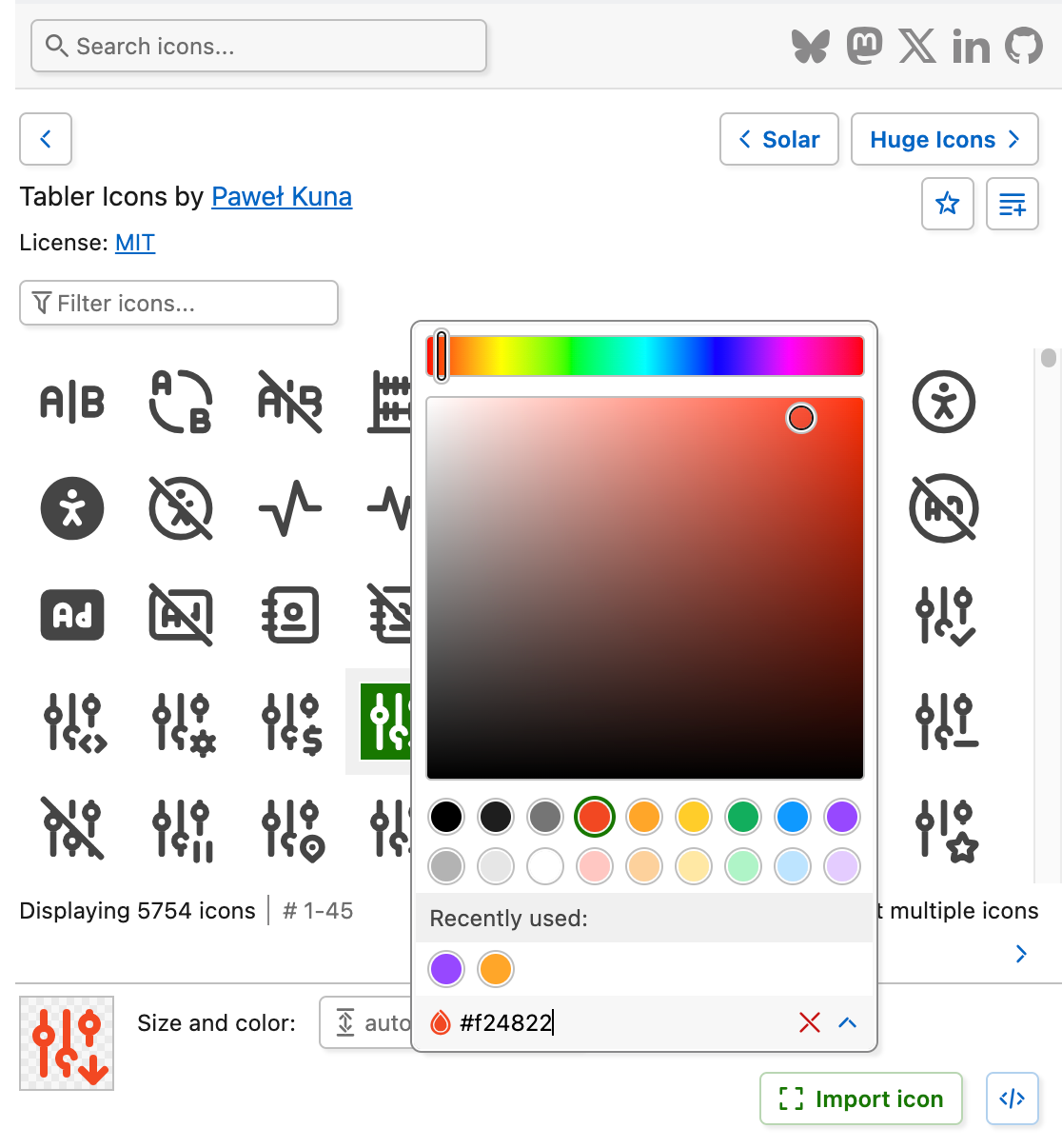
当您选中一个图标时,它将出现在页面底部并附带选项:
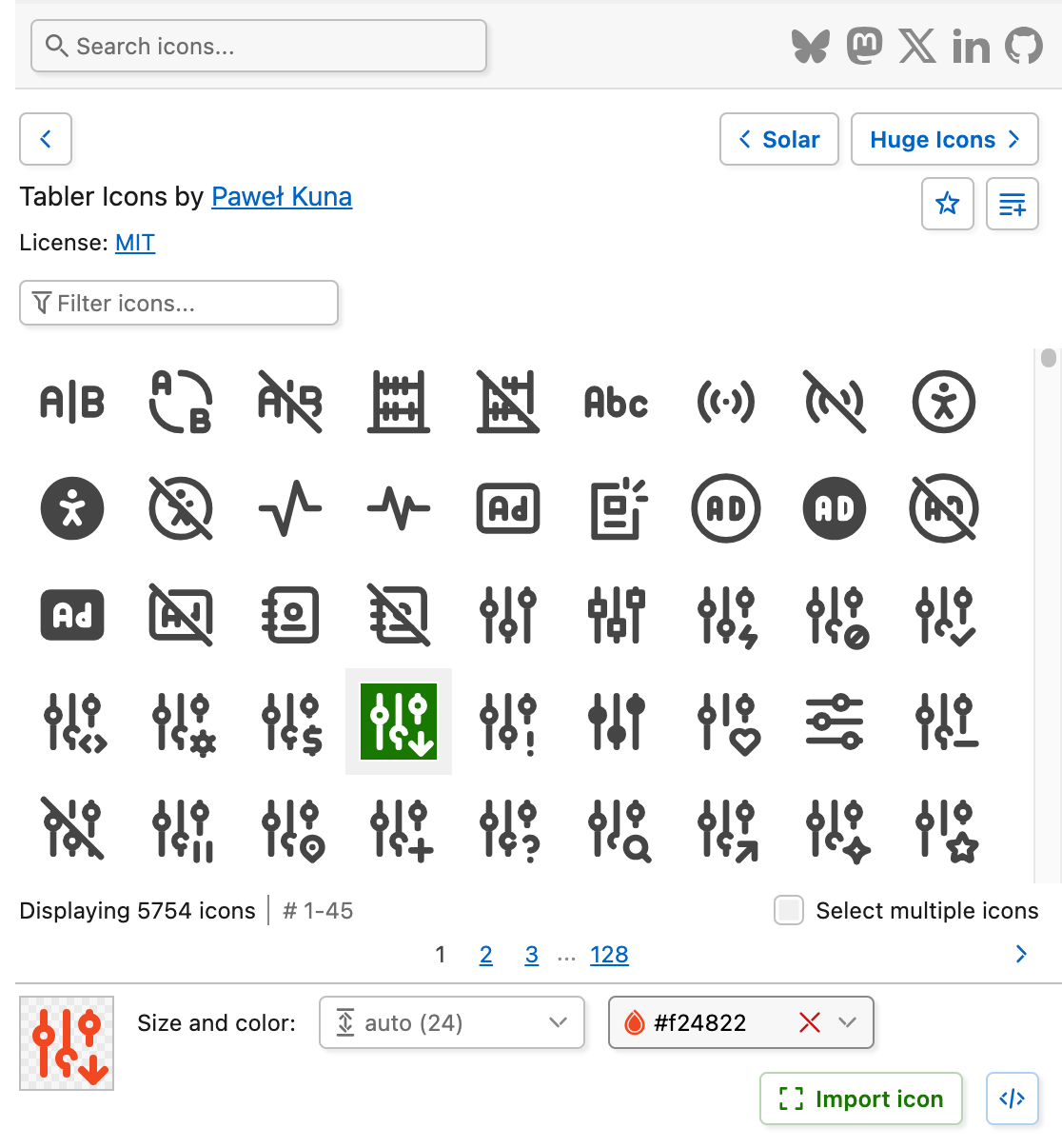
对于没有固定调色板的图标,提供颜色选择器, 显示最近使用的颜色:
支持与反馈
欢迎提供反馈。
查看插件中的 "反馈" 页面,或访问网站上的支持页面。